
Sådan opdaterer du Java på Windows og Linux (2025)
Java er et populært programmeringssprog, der anvendes i mange forskellige applikationer og systemer verden over. For at sikre optimal ydelse, sikkerhed og kompatibilitet er det afgørende, at du holder din Java-installation opdateret. I denne artikel gennemgår vi hvorfor det er vigtigt, og hvordan du nemt opdaterer Java på både Windows og Linux.
Hvorfor er det vigtigt at holde Java opdateret?
Sikkerhed
Java-opdateringer indeholder ofte vigtige sikkerhedsrettelser, som beskytter din computer mod hackere og malware. Ved at holde Java opdateret minimerer du risikoen for sikkerhedshuller, der kan føre til kompromittering af dit system.
Ydelse
De nyeste Java-versioner indeholder forbedringer, som kan øge hastigheden og stabiliteten af dine applikationer. Dette kan være med til at forbedre brugeroplevelsen og effektiviteten af de programmer, du anvender.
Kompatibilitet
Opdateringer sikrer kompatibilitet med de seneste teknologier og standarder. Det betyder, at du undgår problemer, når du anvender nyere software eller opgraderer eksisterende applikationer.
Sådan opdaterer du Java på Windows
- Åbn din webbrowser og gå til Javas officielle hjemmeside.
- Klik på knappen "Hent Java nu" for at downloade installationsfilen.
- Når filen er downloadet, dobbeltklik på den og følg vejledningen på skærmen for at gennemføre installationen.
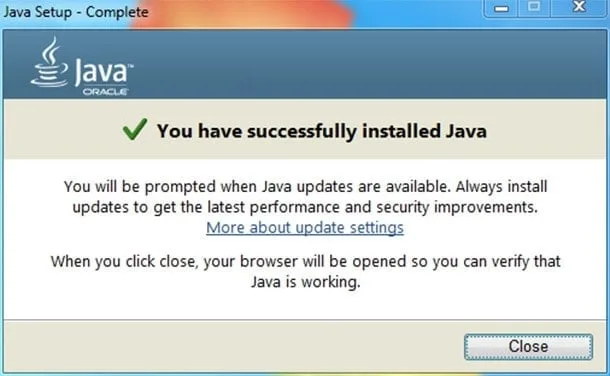
- Efter installationen er gennemført, anbefales det at genstarte din computer, så den nye Java-version aktiveres korrekt.
- Bekræft installationen ved at besøge https://www.java.com/verify. Hvis installationen lykkedes, får du en bekræftelsesmeddelelse.
Sådan opdaterer du Java på Linux
- Åbn en terminal ved at trykke Ctrl + Alt + T eller søg efter "terminal" i menuen.
- Opdater pakkelisten ved at indtaste: sudo apt-get update
- Installer den nyeste OpenJDK-version med: sudo apt-get install openjdk-17-jdk Udskift tallet (f.eks. 17) med den nyeste version. Tjek den nyeste version på OpenJDK's hjemmeside.
- Rediger miljøvariablen JAVA_HOME ved at åbne filen .bashrc: nano ~/.bashrc
- Tilføj følgende linje i bunden af filen: export JAVA_HOME=/usr/lib/jvm/java-17-openjdk-amd64 Udskift versionnummeret med den installerede Java-version.
- Gem filen (Ctrl + O) og luk teksteditoren (Ctrl + X).
- Anvend ændringerne ved at genindlæse filen: source ~/.bashrc
- Bekræft Java-versionen med: java -version
Java er sjældent det eneste, der halter bagefter på en pc. Browseren er mindst lige så vigtig at holde ved lige: se sådan opdaterer du din browser.
MI Support Servicedesk
Vores servicedesk hjælper med at sikre, at dine systemer og klienter altid har den nyeste Java-version installeret. Kontakt os for professionel assistance.
FAQ – Ofte stillede spørgsmål
Hvor ofte skal jeg opdatere Java?
Det anbefales at kontrollere for opdateringer mindst én gang om måneden, da sikkerhedsrettelser og opdateringer regelmæssigt frigives.
Hvordan ved jeg, hvilken Java-version jeg har?
Du kan kontrollere din Java-version ved at åbne terminalen og indtaste java -version. På Windows kan du også finde Java-versionen i kontrolpanelet under Java.
Er Java gratis?
OpenJDK, som er den mest almindelige Java-version, er gratis og open source. Oracle tilbyder også Java SE med visse licensrestriktioner.
Hvad gør jeg, hvis jeg oplever problemer efter at have opdateret Java?
Hvis du oplever problemer efter en opdatering, kan det skyldes inkompatibilitet med eksisterende software. Kontakt softwareproducentens support, eller prøv at geninstallere Java-versionen.
Kan jeg have flere Java-versioner installeret?
Ja, det er muligt at have flere Java-versioner installeret på samme computer. Sørg for at administrere miljøvariablen JAVA_HOME korrekt, så du anvender den ønskede version.